

2010年9月,一个全新的桌面GNOME3即将问世。这个桌面将会改变人们对于桌面的传统观点。它是完全不同、直觉的,而且它也遵循当前进化的桌面的规律。但最重要的是,它是关于Linux的。
2008年,一些GNOME开发商会面,并得出结论:缺乏一个令人兴奋的GNOME和Linux桌面。他们需要一个新的视野。从那之后,没几年,新视野开始转变成一种工作,固态桌面,将成成立一个新的GNOME部门。
但是它看起来像什么?它将如何工作?我们现在可以试试它吗?
让我们回答这些问题吧。
一种新的哲学
GNOME研发团队不只是决定做一个新的小组,或者改变菜单或窗饰。相反,他们决定以一种全新的方式来看待桌面。现在,你会考虑,你如何开始一个活动,以及你如何在不同的活动之间切换。旧的桌面一去不复返了吗?
取而代之的,不是按一下起动按钮,你就有一个活动的窗口;一套预配置的桌面应用程序,你可以按照你所需要的去创建他们;窗口能够轻易地移动,而且开始于特定的桌面将会更容易。GNOME3处理搜索变得更好,因为它将会被整合到shell里。所以一个用户,可以从活动窗口里,快速搜索到他们计算机中的任何东西。
GNOME3所做的每一件事能使你更富有成效。这样做的目的是,努力使所有的事情都保持着你想要的方式。所以现在,让我们看看这种感觉到东西是什么样子。
桌面
[align=center]
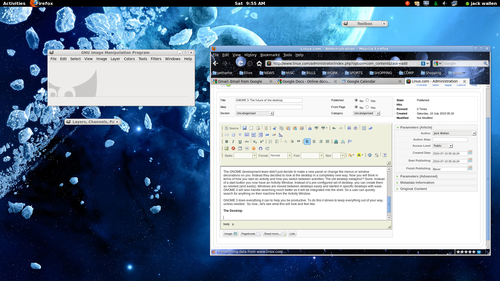
图1[/align]
默认桌面(见图1)看起来可能不会让你感到吃惊。你看见一个墙纸,打开的应用程序,似乎是一种工具、一个通知。别傻了,这些东西都不是你所想的。
现在我们来说说,你想要打开一个应用程序。你可以用各种方式来实现。
1. 找到并开始:当你打开活动窗口,立即进入你想运行的应用程序。极有可能是,你还没有输完字,应用程序就会以列表的形式出现在文本区域下面。你可以输入"回车键"(当你看到它)它就会开启。
2. 爱好:如果你看到需要的应用程序,点击它,就打开了。
3. 应用程序列表:当你打开活动窗口的时候,请点击应用程序区域(这线框包含"应用程序"这个词),然后伴随着你的应用程序,一个新的视窗将会出现(见图3)。找到你的应用程序,点击它,看它打开。
[align=center]
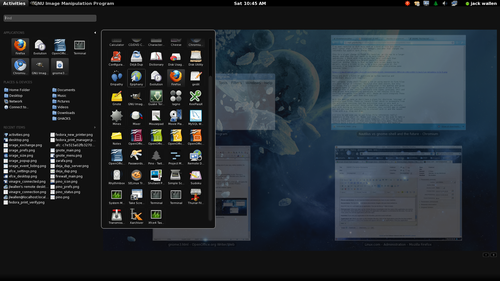
图3[/align]
那么,如何将应用程序添加到列表中呢? 朋友们,这是非常简单的。当你申请的活动窗口打开时,找到你打开的应用程序的书签图标,然后右键点击图标,选择加入收藏,图标会保留他们的(即使当应用程序被关闭了)。
有三种方法来打开活动窗口。
1. 移动光标到左上角直到这个窗口打开了。
2. 点击左上角活动链接。
3. 点击"超级键(通常被称为"窗口"键)。
[align=center]

图2[/align]
但是这个活动窗口看起来像什么?它如何工作?让我们首先来检查一下它。
图2所示的活动窗口在"行动"。到底发生了什么,当你激活这个窗口"桌面"会收缩,会给活动的窗口让路。在这个视窗中,你会看到五个部分:
1. 发现:这就是你可以查找的地方。这类似于你在GNOME所做的,搜索一个你将要使用的应用程序或文件。
2. 应用:这是所有安装在你机器上的应用程序列表。
3. 爱好:这些是你最经常使用的应用程序。我们等会将谈论关于如何往爱好列表中添加应用程序。
4. 位置和设备:所有你机器上的重要的文件夹和设备。
5. 最近的项目:你最近工作的项目列表(文件、图像等)。
工作区
正如我之前所说的,工作区可以动态地被添加或删除。如果你需要,你可以非常容易地扩展你的桌面。如果你要增加或删除一个工作区到你的桌面,那么就激活活动的窗口,然后找到其右下角的"+"或"-"符号。添加一个工作区点击"+"符号,移除一个工作区就点击"-"的符号。
所添加的工作区,你有两种方法来查看整个桌面。您可以一次查看他们中的一个工作区,也可以同时查看所有的工作区。要调整这种状况,激活活动的窗口,然后在靠近活动窗口的右下角,你会发现工作区的查看图标。如果你正在查看你的工作区,你会看到四个小方块。如果你一次性查看所有工作区,你会看到一个正方形。图4显示正在浏览所有工作区。对我来说,这是查看你所有工作区最有效的方法。为什么? 让我给你说明。
[align=center]
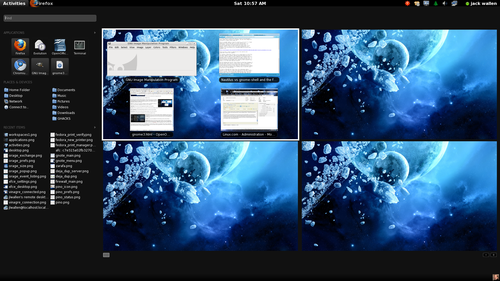
图4[/align]
你有四个工作区,如果你想要其中一个工作区用于写作,那么你就可以在2号工作区打开OpenOffice Writer (右上角工作区)。你所要做的就是打开活动窗口,点击并将OpenOffice Writer图标拖动到你所需要的工作区。或者,你想要移动到另一个工作区。简单!打开窗口的活动,单击并拖动窗口到所需的工作区。
安装
那么…你想试一试吗? 所有你需要做的仅仅就是打开你添加/删除的软件工具,搜索"gnome-shell"(没有引号),安装,并点击申请。目前,安装在Ubuntu 10.04和Fedora 13上,没有任何困难。
总结
GNOME3在桌面方面让我非常兴奋。这意味着很多,我已经经历了每个已经问世的Linux桌面,GNOME 3证明了仍有许多创新留在Linux桌面社区里。
我希望你能像我一样期待着2010年的9月--GNOME3正式推出的日子。虽然我现在已经在其"幼儿期"用过这种桌面一段时间了,但是,我仍然非常期待GNOME3这样一件令人印象深刻的作品。
sehnsucht1986 于 2010-08-26 22:39:47发表:
看起来好酷啊{:2_97:}
xzj4167 于 2010-07-23 09:51:20发表:
GNOME2.3可不好用
himila 于 2010-07-23 08:41:00发表:
[i=s] 本帖最后由 himila 于 2010-7-23 08:42 编辑 [/i]
ub 10.04(虚拟机vbox) 照文章中的方法装了gnome-shell 但是无法运行。
运行gnome-shell 说已有windows manager,叫我试试gnome-shell replace ,黑丫丫的一片,但程序在运行,右键菜单什么的都正常。
在 ub software center中安装 gnome-shell ,装好后不像官方网站上那种运行方法,没有 source这个东东,只有 usr/bin/gnome-shell
shen.yhx 于 2010-07-22 23:18:30发表:
等待中。
孤独达人 于 2010-07-22 22:42:12发表:
太炫了
shenhao0129 于 2010-07-22 22:07:40发表:
还是自己安装好了
BENGBENG 于 2010-07-22 21:11:44发表:
11# 绿色圣光
呵呵
绿色圣光 于 2010-07-22 20:55:47发表:
期待……Fedora14会是GNOME3,Ubuntu10.10还是GNOME2.30
sky120419855 于 2010-07-22 16:21:51发表:
很值得期待的啊,嘿嘿
sky120419855 于 2010-07-22 16:21:31发表:
很值得期待的啊,嘿嘿
sky120419855 于 2010-07-22 16:21:20发表:
很值得期待的啊,嘿嘿
sky120419855 于 2010-07-22 16:21:06发表:
很值得期待的啊,嘿嘿
HYMjpg 于 2010-07-22 15:00:06发表:
UBUNTU10.10应该不会马上支持吧~
iamxzg 于 2010-07-22 12:36:42发表:
很好。
shenhao0129 于 2010-07-22 10:42:45发表:
很值得期待的啊,嘿嘿
BENGBENG 于 2010-07-22 10:35:34发表:
期待中
chaian 于 2010-07-22 10:23:20发表:
我还是喜欢经典的